

Enregistrez votre tableau de bord, bulle caméra comprise
L'enregistrement d'écran est intégré à la barre d'outils : jusqu'à dix minutes de votre toile avec votre webcam incrustée en bulle déplaçable, une barre de contrôle flottante, et une décision — enregistrer, partager, publier — quand vous arrêtez.
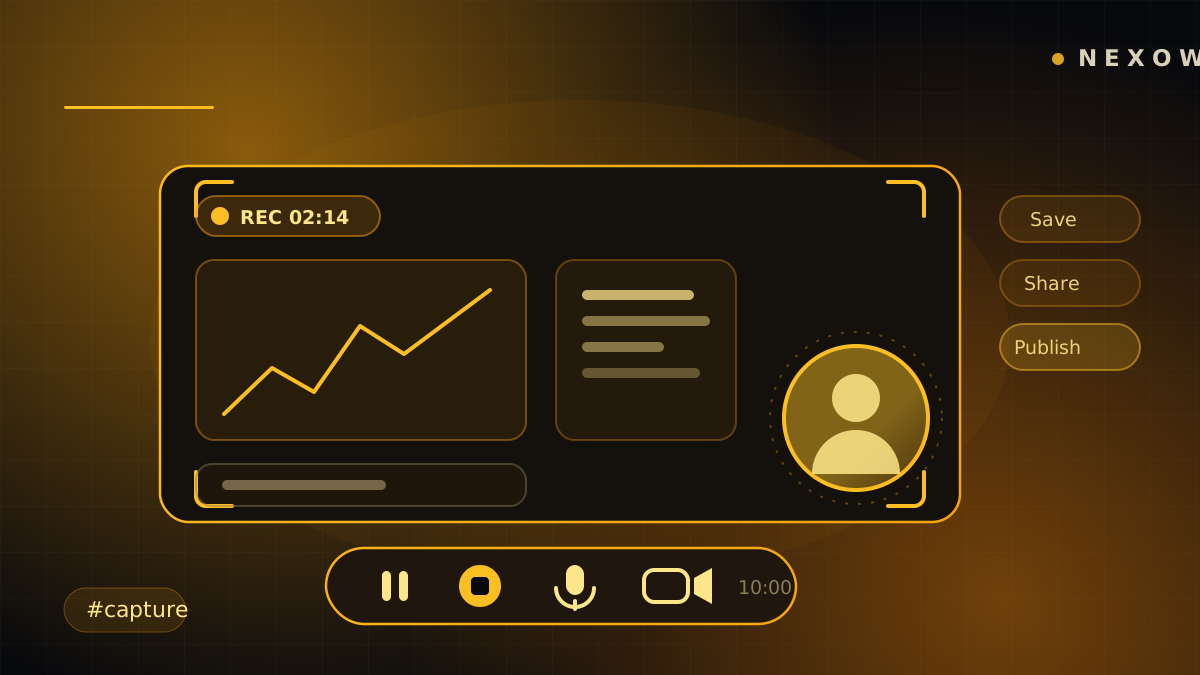
Vous construisez quelque chose de bien et vous voulez le montrer — en mouvement, pas en capture d’écran. Jusqu’ici cela voulait dire quitter l’app, trouver un enregistreur séparé, cadrer une fenêtre de navigateur et espérer que le résultat soit regardable. C’est maintenant un bouton dans la barre d’outils.
Capturer le tableau de bord propose deux choses : une capture d’écran, recadrable avant enregistrement, ou enregistrer une vidéo — votre toile, en direct, jusqu’à ce que vous arrêtiez ou atteigniez dix minutes.
Ce qui entre dans la prise
Trois interrupteurs, décidés avant de commencer :
- Bulle caméra — votre webcam, incrustée dans la vidéo en cercle
- Microphone — votre narration
- Audio de l’onglet — ce que la page elle-même joue
La bulle caméra n’est pas figée dans un coin. Déplacez-la où vous voulez : elle s’aimante au coin le plus proche au moment où vous lâchez, à la taille que vous avez choisie. Elle fait partie de la vidéo, pas d’une surcouche ajoutée après coup : ce que vous cadrez est ce que le fichier contient.
Pendant l’enregistrement, une barre de contrôle flottante reste à l’écart et fait les quatre choses dont vous avez réellement besoin en cours de route : mettre en pause et reprendre, couper le micro, couper l’audio de l’onglet, masquer ou déplacer la bulle caméra — et arrêter. Un chronomètre tourne en permanence, et prévient à l’approche du plafond de dix minutes au lieu de s’interrompre sans explication.
Puis une décision, pas un téléchargement
À l’arrêt, la prise s’ouvre dans un écran de revue avec la vidéo et quatre choix : Enregistrer, Partager, Publier, Supprimer.
Publier l’envoie au fil de la communauté, et c’est le seul choix limité : une prise de dix minutes peut dépasser ce que les envois du fil autorisent. Dans ce cas, Publier est désactivé et explique pourquoi, maximum à l’appui, tandis qu’Enregistrer et Partager restent disponibles puisque ni l’un ni l’autre n’approche ce plafond. Un bouton grisé qui vous donne le chiffre vaut mieux qu’un bouton qui échoue une fois la barre de progression remplie.
Les parties ingrates qui font un bon fichier
L’essentiel du travail d’un enregistreur d’écran est invisible quand il fonctionne :
- L’image est toujours composée sur une toile de taille fixe, même sans bulle caméra. La résolution d’une capture d’onglet suit la fenêtre : un seul redimensionnement en cours de prise renégocierait la piste vidéo, et les fichiers contenant un changement de résolution sont cassés dans la plupart des lecteurs. Fixer la taille une fois au départ, c’est ce qui donne un encodage unique et propre : 1080p à 30 ips, retombant en 720p quand le navigateur fournit malgré tout une surface plein écran.
- Le conteneur est choisi à l’exécution, pas supposé. Firefox enregistre en WebM, Safari en MP4, et Chromium a livré les deux selon les versions. L’enregistreur essaie MP4 d’abord — c’est le fichier qui se lit partout où vous l’emmènerez ensuite —, descend vers WebM s’il le faut, et nomme le fichier d’après ce que le navigateur a réellement utilisé, pas d’après ce qu’on lui a demandé.
- Les images sont cadencées indépendamment de la page. Un onglet en arrière-plan bride l’animation mais pas l’audio : c’est exactement ainsi qu’on obtient une image figée sur une narration qui continue. Si l’onglet était masqué pendant la prise, l’écran de revue le dit, plutôt que de vous laisser le découvrir plus tard.
- Toutes les pistes sont arrêtées sur chaque sortie, y compris un échec en plein démarrage. Un voyant de caméra resté allumé, c’est une app qui a l’air de vous surveiller, et il n’existe pas de version acceptable de cela.
Les erreurs sont honnêtes dans les deux sens. Fermer le sélecteur du navigateur n’est pas une erreur et reste silencieux : vous n’avez rien partagé, et une notification serait du bruit. Mais une source qui n’envoie aucune image déclenche un avertissement avant que vous ne narriez cinq minutes sur un rectangle gris, et un navigateur incapable d’encoder de la vidéo le dit au lieu de produire un fichier vide.
La suite : enregistrer un seul widget
La prochaine mise à jour apporte la version plus petite et plus précise de tout ceci : un bouton caméra dans l’en-tête d’un widget qui enregistre seulement ce widget — recadré sur son corps, de sorte que l’en-tête où siège le bouton, et la barre de contrôle, restent hors du cadre. L’indicateur d’enregistrement peut rester là pendant que vous enregistrez sans apparaître dans la vidéo.
C’est bâti sur Region Capture, aujourd’hui une capacité de Chromium sur bureau : le bouton n’apparaît donc que là où il peut tenir sa promesse, plutôt que de proposer quelque chose dont il devrait s’excuser. Il suit le widget si vous le déplacez, et s’arrête proprement si le widget quitte l’écran.
Entre les deux, « voilà ce que j’ai construit » cesse d’être une capture et un paragraphe.
Lancez Nexow, trouvez Capturer le tableau de bord dans la barre d’outils, et enregistrez votre toile.
Construisez votre premier widget dans la prochaine minute
La preview est en ligne. Décrivez une chose utile et placez-la sur votre canvas.